下载与安装
安卓通用版
0.8.6 构建 35 · 开发测试版
文件大小 11.2 MiB(11,777,922 字节)
下载安卓 APK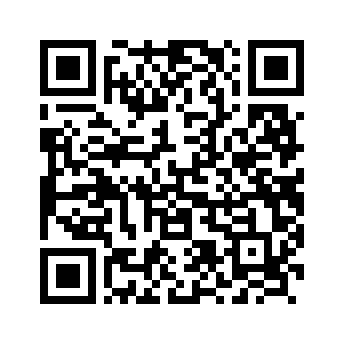
用安卓设备扫码
打开本页后下载安装
安装后显示为“KEMI云真机”,保留原包名和签名覆盖升级。已有0.8.2及以上可在“更多设置 → 应用更新”检查新版,系统安装仍需本人确认。升级完成后重新打开应用并按需确认屏幕共享;定制版继续通过KEMI商城发布。
ANDROID DEVICE ACCESS
让不在身边的安卓设备,也能远程使用。
安装接入应用,点击“连接并上线”。设备默认私有;登录本人账号后管理和按需共享,在云真机平台查看和使用设备。
打开云真机平台 ↗下载与安装
0.8.6 构建 35 · 开发测试版
文件大小 11.2 MiB(11,777,922 字节)
下载安卓 APK用安卓设备扫码
打开本页后下载安装
安装后显示为“KEMI云真机”,保留原包名和签名覆盖升级。已有0.8.2及以上可在“更多设置 → 应用更新”检查新版,系统安装仍需本人确认。升级完成后重新打开应用并按需确认屏幕共享;定制版继续通过KEMI商城发布。
GET STARTED
在安卓手机或平板安装 APK,打开应用并点击“连接并上线”。登录本人账号为推荐步骤,可在首页“进入云登记”管理或认领设备。
按应用提示亲自开启无障碍远程控制,并允许屏幕共享。应用有持续通知,可随时停止连接。
首页查看编号、私有或公有类型、占用状态、ADB与端口信息;保持联网,在平台确认在线。远程操作仍受账号、设备归属和租约权限控制。
VERSION & COMPATIBILITY
28项ADB恢复与授权入口回归通过,四ABI构建、固定签名和APK完整性检查通过;004平板Android16已通过覆盖安装、重新授权、本机及云端ADB、同网络监听自动恢复和切换网络复用配对验证。其他机型、整机重启、长期稳定性及本版应用内跨版本升级尚未完成实机验证。
远程ADB按需开启,普通画面和远程点击无需开启ADB。Android 11及以上首次需要给App独立授权:在“更多设置 → 远程ADB”点“首次授权”,保持系统6位码页面打开,在KEMI云真机通知中输入配对码并发送,端口自动识别。已有有效配对会自动恢复;系统拒绝旧授权时,可在App远程ADB页直接点“重新授权”。新网络可能需要一次系统信任确认,这与重新输入六位码配对是两回事。
本版仍为开发测试版。004平板的本机与云端ADB已实际验证;其他机型、整机重启、长期稳定性及本版应用内跨版本升级尚未完成实机验证。系统仍管理ADB授权期限,清理或撤销授权后需要由用户重新授权。
修复已配对ADB恢复失败后一直等待、同网络无线监听停止后无法恢复的问题;重新授权入口直接可见,取消和超时能正确结束,保留原配对及系统网络许可。
完成安装后请重新打开应用;如已跳过更新,可在“更多设置 → 应用更新”手动检查。
应用包名 com.newlink.clouddevice.generic,版本 0.8.6(构建 35)。安装后的应用显示名为“KEMI云真机”。
SHA-256
92ad1acc448f3e949607ea11e8a0d004cfcbff49731b1148bf85f622bdf96420APK 签名证书 SHA-256
c8a2e9bccf597c2fb6dc66bee293fc13f2fc47ec77bc6b2b0d52c11f51192ab8云真机用于接入安卓设备。需要从电脑或安卓工作台连接其他电脑时,可前往闪连页面。